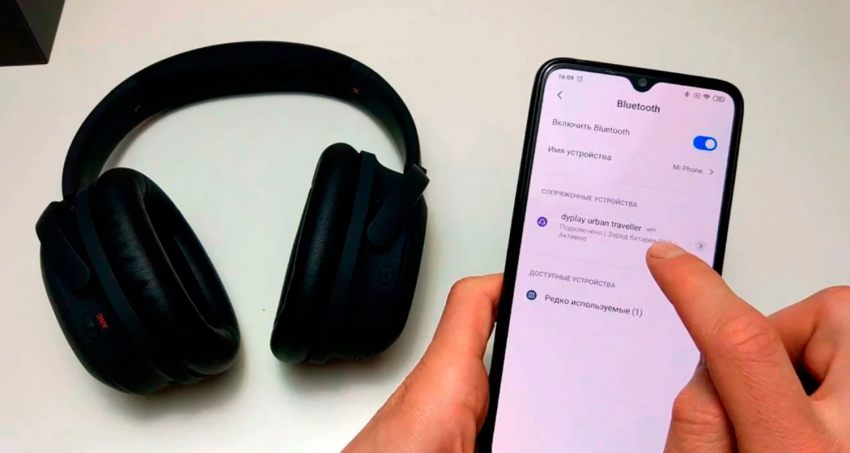
Беспроводные наушники стали неотъемлемой частью повседневной жизни благодаря удобству и свободе от проводов. Они позволяют наслаждаться музыкой, подкастами и звонками в любой ситуации — дома, на улице или в транспорте. На рынке представлены разные виды наушников: Bluetooth-наушники с универсальной совместимостью, TWS (True Wireless Stereo) — полностью беспроводные модели с кейсом для зарядки, а также гарнитуры с микрофоном для комфортного общения.
Подготовка к подключению
Перед подключением убедитесь, что наушники полностью заряжены. Низкий заряд может привести к сбоям в подключении или быстрой разрядке во время использования. Большинство наушников оснащены индикатором уровня заряда:
- TWS-наушники — отображают уровень заряда на кейсе или в приложении.
- Bluetooth-наушники — световой индикатор или звуковое уведомление сигнализируют о необходимости зарядки.
Способ включения зависит от модели наушников:
- TWS-наушники автоматически включаются при извлечении из кейса.
- Bluetooth-наушники обычно включаются нажатием и удержанием кнопки питания в течение 2-5 секунд.
- Игровые гарнитуры включаются через долгий клик на кнопку включения или через сопряжение с консолью или ПК.
Подключение к устройству
Подключение к смартфону на Android
Включение Bluetooth. Откройте «Настройки» на телефоне. Перейдите в раздел «Bluetooth» и активируйте его. Поиск и выбор устройства в списке. Включите наушники в режим сопряжения. В списке доступных устройств выберите модель ваших наушников. Подтвердите сопряжение и дождитесь уведомления о подключении.
Подключение к iPhone
Активация Bluetooth в настройках. Откройте «Настройки» на iPhone. Перейдите в раздел «Bluetooth» и включите его с помощью переключателя.
Автоматическое подключение к AirPods и другим устройствам
AirPods автоматически подключаются к устройству Apple при открытии кейса. Для других моделей выберите устройство в списке Bluetooth и подтвердите подключение.
Подключение к ноутбуку или ПК
Windows:
- Перейдите в «Параметры» → «Устройства» → «Bluetooth и другие устройства».
- Включите Bluetooth.
macOS:
- Откройте «Системные настройки» → «Bluetooth».
- Включите Bluetooth.
Поиск устройства и сопряжение
- Включите наушники и активируйте режим сопряжения.
- На компьютере выберите наушники в списке доступных устройств.
Подтвердите сопряжение и дождитесь завершения подключения.
Чтобы обеспечить стабильное подключение беспроводных наушников, следуйте нескольким простым рекомендациям: всегда заряжайте устройство перед использованием, держите наушники в пределах 10 метров от источника сигнала и избегайте помех. Регулярно обновляйте прошивку наушников и программное обеспечение устройства, чтобы устранить возможные ошибки и улучшить качество соединения. Эти меры помогут избежать проблем с подключением и обеспечат бесперебойное использование наушников.
Решение проблем с подключением
Если беспроводные наушники не отображаются в списке доступных устройств, убедитесь, что они находятся в режиме сопряжения. В некоторых моделях для этого нужно удерживать кнопку питания в течение нескольких секунд, пока индикатор не начнёт мигать. Также проверьте, включён ли Bluetooth на вашем устройстве и нет ли помех от других подключений. Если наушники ранее были сопряжены, но произошёл разрыв соединения, возможно, устройство пытается подключиться к другому гаджету. В этом случае стоит отключить Bluetooth на всех устройствах поблизости и повторить подключение. Если проблема сохраняется, поможет сброс настроек до заводских параметров. Для этого удерживайте кнопку сброса в течение 10-15 секунд (в зависимости от модели) и заново выполните сопряжение с устройством.
Совместимость наушников с устройствами
| Тип наушников | Android | iPhone | Windows | Mac |
| TWS (AirPods, аналоги) | ✔️ | ✔️ | ✔️ | ✔️ |
| Bluetooth-наушники | ✔️ | ✔️ | ✔️ | ✔️ |
| Игровые гарнитуры | ✔️ | ❌ | ✔️ | ✔️ |
Чтобы обеспечить стабильное подключение беспроводных наушников, следуйте нескольким простым рекомендациям: всегда заряжайте устройство перед использованием, держите наушники в пределах 10 метров от источника сигнала и избегайте помех. Регулярно обновляйте прошивку наушников и программное обеспечение устройства, чтобы устранить возможные ошибки и улучшить качество соединения. Эти меры помогут избежать проблем с подключением и обеспечат бесперебойное использование наушников.